
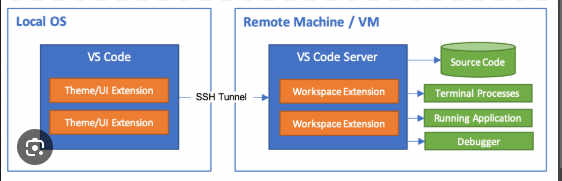
Dưới đây là HƯỚNG DẪN CHUẨN A–Z dùng VS Code + Remote SSH để code Python chạy GPU trên ckey.vn
Dưới đây là HƯỚNG DẪN CHUẨN A–Z dùng VS Code + Remote SSH để code Python chạy GPU trên ckey.vn
(đúng kiểu dev AI chuyên nghiệp, dùng lâu dài) 🚀
🧩 1. Chuẩn bị
Máy local (Windows)
- ✅ VS Code (bản mới)
- ✅ Internet ổn định
Server GPU ckey.vn
- ✅ Đã thuê GPU (RTX 3060 / 3090 / A100)
- ✅ Có:
- IP
- User (thường là
root) - Password hoặc SSH key
🔌 2. Cài extension Remote SSH
Trong VS Code:
- Mở Extensions (Ctrl + Shift + X)
- Tìm và cài:
Remote - SSH
🔑 3. Kết nối SSH vào server GPU
Cách nhanh nhất
- Nhấn Ctrl + Shift + P
- Gõ:
Remote-SSH: Connect to Host
- Chọn:
Add New SSH Host
- Nhập:
ssh root@IP_SERVER_CKEY
Ví dụ:
ssh root@103.xxx.xxx.xxx
- Chọn file config (Enter)
- Kết nối → nhập password
👉 Góc trái dưới VS Code sẽ hiện:
SSH: root@103.xxx.xxx.xxx
📂 4. Mở thư mục code trên server
File → Open Folder- Chọn:
/root
hoặc
/home/username
👉 Từ giờ code chạy trực tiếp trên GPU
🐍 5. Cài Python + môi trường GPU
Kiểm tra Python
python3 --version
Nếu chưa có:
apt update
apt install -y python3 python3-pip python3-venv
⚡ 6. Tạo Virtual Environment (KHUYÊN DÙNG)
python3 -m venv venv
source venv/bin/activate
🚀 7. Cài PyTorch dùng GPU (RTX 3060 ví dụ)
pip install torch torchvision torchaudio --index-url https://download.pytorch.org/whl/cu121
Test GPU:
python - <<EOF
import torch
print(torch.cuda.is_available())
print(torch.cuda.get_device_name(0))
EOF
✅ Kết quả đúng:
True
NVIDIA GeForce RTX 3060
🧪 8. Code Python trong VS Code
Tạo file test_gpu.py:
import torch

x = torch.rand(3, 3).cuda()
y = torch.rand(3, 3).cuda()
print((x @ y).cpu())
Run:
python test_gpu.py
🛠️ 9. Cài extension nên có
Trong VS Code (đã SSH):
- ✅ Python
- ✅ Pylance
- ✅ Jupyter (nếu dùng notebook)
- ✅ Docker (nếu deploy)
🐳 10. Dùng Docker GPU trong VS Code (Nâng cao)
apt install -y docker.io
apt install -y nvidia-container-toolkit
systemctl restart docker
Test:
docker run --gpus all nvidia/cuda:12.1.0-base-ubuntu22.04 nvidia-smi
🧠 Best Practice (Dev AI chuyên nghiệp)
- 1 project = 1
venv - Commit Git từ VS Code
- Không code trực tiếp ngoài venv
- Training → log GPU bằng:
watch -n 1 nvidia-smi
🔥 Phù hợp nhất cho
✔️ XTTS v2
✔️ LLM (LLaMA, Qwen, Mistral)
✔️ Stable Diffusion
✔️ API FastAPI + GPU
XEM THÊM







Dưới đây là HƯỚNG DẪN CHUẨN A–Z dùng VS Code + Remote SSH để code Python chạy GPU trên ckey.vn…